共通の手順
各ハンズオンにおいて、共通となる手順をまとめている。
1. ターミナルの接続方法、sudoの利用方法
ターミナルは画面左上のアイコンから起動可能。

sudoコマンド使用時、パスワードが求められた場合、パスワードはkaliを用いる。
2. 仮想環境へのPico Wボード接続方法
Windows, Mac環境で手順が異なる(下記タブで自分の環境を選択して接続方法を確認)。
- 仮想環境の画面右下にあるアイコンを確認する
-
アイコン一覧から、下記いずれかのアイコンを探す
説明 アイコン Pi Pico(通常モード) 
Pi Pico(BOOTSELモード) 
Note
- BOOTSELモードで接続したいにも関わらず、アイコンが意図しているものと異なる場合は、3節を参照し、BOOTSELモードでボードを起動しなおす
-
右クリックして
接続を押下 -
アイコンに緑または青の点が表示されていることを確認
説明 アイコン Pi Pico(通常モード) 
Pi Pico(BOOTSELモード) 
-
逆に切断したいときは、4.のアイコンを右クリックして
切断を押下
Warning
- 通常モードの場合、VMWare上では
Pico Wと表示される - BOOTSELモードの場合、VMWare上では
RP2 Bootと表示される
仮想環境にボードを接続した際、不明なエラーと表示された場合
仮想環境を一度シャットダウンし、再度電源を入れた上で接続を試みる。
それでもエラーが発生する場合、Mac端末上でpicotoolコマンドを使用する。そのため、仮想環境ではなくMacに実機ボードを接続するようにする。
操作が分からない場合は講師に質問する。
picotoolを使用したときに、ERROR: The RP2040 device returned an error: <unknown> と表示された場合
Mac OSの設定→プライバシーとセキュリティ→ファイルとフォルダにある、VMware Fusionの「リムーバブルボリューム」トグルをオンにする。
それでもエラーが発生する場合、Mac端末上でpicotoolコマンドを使用する。そのため、仮想環境ではなくMacに実機ボードを接続するようにする。
操作が分からない場合は講師に質問する。
- 仮想環境の画面左上にあるアイコンを確認する
-
アイコン一覧から、下記いずれかのアイコンを探す
説明 アイコン Pi Pico(通常モード) 
Pi Pico(BOOTSELモード) 
-
アイコンをクリックして
Raspberry Pi Pico Wに接続(RP2 Bootに接続)を押下 -
アイコンの色が変わったことを確認
説明 アイコン Pi Pico(通常モード) Pi Pico(BOOTSELモード) 
Note
- BOOTSELモードで接続したいにも関わらず、アイコンが意図しているものと異なる場合は、3節を参照し、BOOTSELモードでボードを起動しなおす
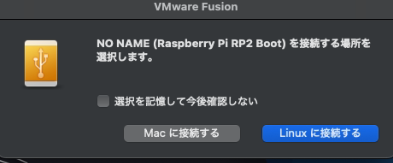
なお、接続時に以下のダイアログで、Linuxに接続するを押下することでも、仮想環境に接続可能。選択を間違えた場合などは、上記手順に従って接続する。
3. Raspberry Pi PicoのBOOTSELモードでの起動方法
- Picoボードに接続されているUSBケーブルを抜線する
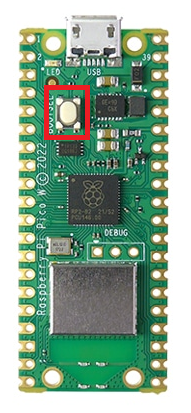
- ボード基板上の、赤枠で囲われた下記ボタンを押下しながら、USBケーブルを再接続する
BOOTSELボタン位置
Warning
- USBケーブルは必ず根本を持って抜線すること(接触不良の原因)
- 基板の両端を持ちながらであると作業しやすい
- BOOTSELモードで起動すると、PicoボードがUSBストレージとして認識される。また、LEDは点灯しない。
- 導電スポンジ(黒色のスポンジ)は絶縁体ではないので、外して使用する
4. ファイルエクスプローラの開き方
ファイルエクスプローラは画面左上のアイコンから起動可能。

指定パスのフォルダを開くには、アドレスバーをクリックしてパスを入力する。
